Tag: aggiornamento

  • WordPress: aggiornamento da inglese a italiano

    Spesso mi è capitato di installare WordPress in inglese, non ho certo problemi ad utilizzarlo, ma in determinate occasioni è necessario averlo in italiano…

    Il Team di WordPress-it.it mette sempre a disposizione l’ultima versione aggiornata di WordPress tradotta in italiano, però se lo abbiamo già installato  in inglese, dobbiamo adoperarci manualmente…

    Dobbiamo innanzitutto scaricare la versione tradotta da WordPress-it.it, verificare la compatibilità di versione (è sempre importante tenerci aggiornati all’ultima versione) e quindi scompattare il file zip.

    Tramite il nostro programma FTP uplodiamo la cartella wp-content/languages  (dove ci sono i file it_IT.mo e .po) nella corrispondente del sito.

    Fatto ciò non rimane che modificare il file wp-config.php all’interno della root, sostituendo la riga:

    define(‘WPLANG’, ”);

    con:

    define(‘WPLANG’, ‘it_IT’);

    A questo punto abbiamo finalmente il nostro WordPress in italiano.
  • Aggiornamento WordPress su hosting aruba “500 internal server error”

    Gestite un sito internet in WordPress su un server di Aruba e, durante l’aggiornamento ad una nuova versione vi è capitato di ricevere questo avviso?

    500 internal server error

    The server encountered an internal error or misconfiguration and was unable to complete your request….. ecc…


    Immagino le prime reazioni: ansia, respirazione affannosa, ipertensione, attachi di panico.. e alle volte non trovate nemmeno lo spray anti asma 🙂

    In realtà il tutto dipende da un errore nella gestione dei permessi del server di Aruba.

    Per sistemare l’errore e riportare il tutto alla normalità bastano pochi semplici passaggi;

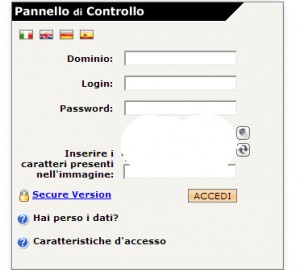
    1. Per prima cosa bisogna accedere al pannello di controllo del dominio tramite questo indirizzo: http://admin.aruba.it/login.aspx

    pannello di controllo aruba

    Effettuato il log-in? bene;

    2. ora bisogna trovare e cliccare su: Pannello gestione Hosting Linux (come indicato nell’immagine)

    pannello gestione hosting linux

    3. Nel menù in alto della nuova pagina cliccare su: Strumenti e Impostazioni

    strumenti-e-impostazioni4. a questo punto trovare e cliccare su: Riparazione Permissions
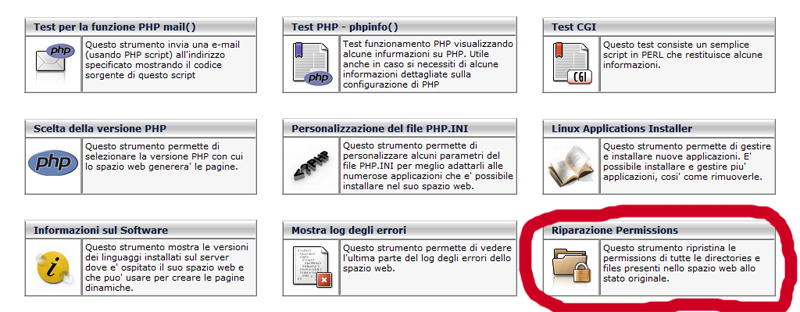
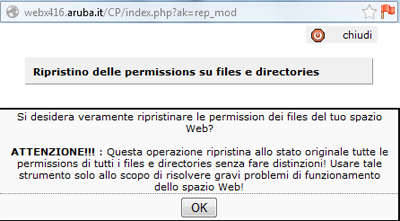
    riparazioni permissions5. ora finalmente si aprirà un pop-up, basterà cliccare su ok ed il giuoco è fatto..

    ripristino delle permissionsdopo qualche minuto basterà aggiornare la pagina di qordpress e tutto dovrebbe essere tornato alla normalità 😉

