
Gioco del 15

Numero mosse:
Wordpress Archives - Crawler Motori

Categoria: Wordpress

  • Woocommerce: come escludere i prodotti delle sotto-categorie dalla pagina delle categorie

    Woocommerce: come escludere i prodotti delle sotto-categorie dalla pagina delle categorie

    Woocommerce

    Questo articolo è una veloce guida per coloro che hanno la necessità di escludere i prodotti delle sottocategorie, dalla pagina della categoria principale su un sito WordPress con Woocommerce.

    Non so se esistono plugin che già permettono di escludere i prodotti delle sottocategorie; sicuramente la cosa migliore a mio avviso, è realizzare un plugin che permetta di scegliere in quali categorie mostrare anche i prodotti delle sottocategorie e in quali no.

    Per ora ho realizzato un funzione che indiscriminatamente rimuove i prodotti.

    La cosa da fare è:

    • Andare su ASPETTO -> Editor del tema
    • modificare il file function.php inserendo questo codice:

    function exclude_product_cat_children($wp_query){
    if(isset($wp_query->query_vars[‘product_cat’]) && $wp_query->is_main_query()){
    $wp_query->set(‘tax_query’,
    array(
    array(
    ‘taxonomy’ => ‘product_cat’,
    ‘field’ => ‘slug’,
    ‘terms’ => $wp_query->query_vars[‘product_cat’],
    ‘include_children’ => false
    )
    )
    );
    }
    }
    add_filter(‘pre_get_posts’, ‘exclude_product_cat_children’);

    Una volta salvate le modifiche dovrebbe funzionare tutto nella norma!

  • Personalizza i Breadcrumbs in WordPress

    Personalizza i Breadcrumbs in WordPress

    Il Breadcrumbs è un sistema di navigazione secondaria che comunicano con l’utente finale indicando il percorso del post all’interno del sito.
    In WordPress esistono già dei plugins che facilitano la creazione automatica del Breadcrumbs utilizzando il seguente schema:

    Homepage – Categoria – Post

    Questo Plugin (ancora alla prima release) offre la possibilità di personalizzare il breadcrumbs associando il post ad un altro post oppure ad una pagina:

    Homepage – Pagina/Post – Post

    Come Funziona:

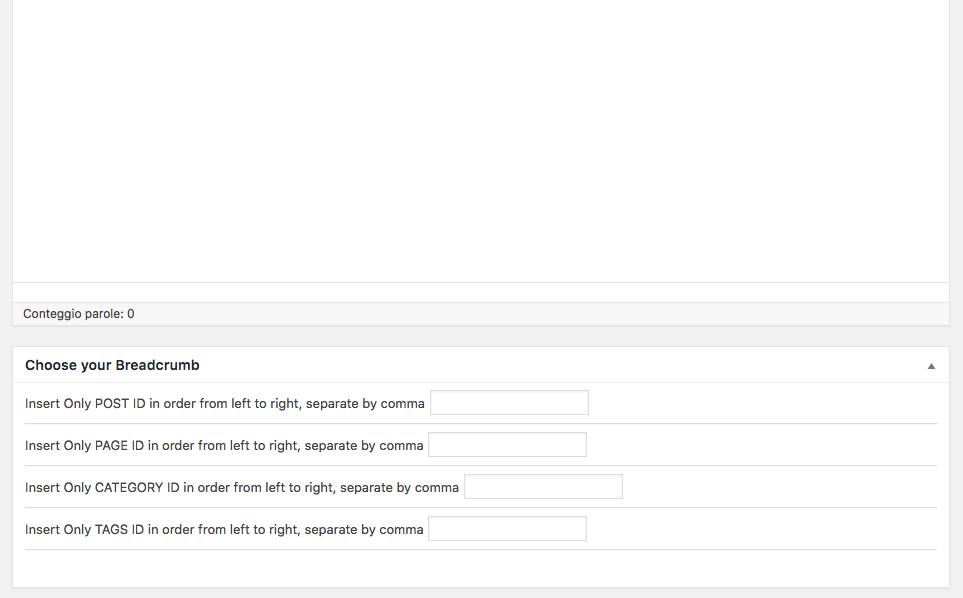
    Quando creiamo un nuovo articolo o un nuovo post visualizzeremo in basso un nuovo menù dove poter inserire gli ID del post o della pagina genitore.

    breadcrumbs esempio

    Basterà dunque inserire uno o più ID (separati da virgola) del post genitore e automaticamente avremo personalizzato il nostro Breadcrumbs.

    Come risultato avremo la comparsa del Breadcrumbs personalizzato prima del testo dell’articolo:

    visualizzazione breadcrumbs

    Dati Strutturati

    Il plugin inoltre utilizza i dati strutturati consigliati da Google;

    Il nostro articolo dunque, utilizzando questo plugin, comparirà nelle SERP di Google in questo modo:

    breadcrumbs nelle serp di google


    [purchase_link id=”408″ text=”Acquisto” style=”button” color=”blue”]

  • Text Effect Archive Design – WordPress Plugin

    Text Effect Archive Design – WordPress Plugin

    Add nice effect to content! differents template to change characters and to add a new style to the text!
    link to download:

    Text Effect Archive Design

    Template 1

    text with shadow!
    [ effectTAD tpl=’1′ height=’100px’ color=’#DC7A61′ shadow=’#d55e40′ background=’#F4DDA4′ ] Some Text [ / effectTAD ] [effectTAD tpl=’1′ height=’100px’ color=’#DC7A61′ shadow=’#d55e40′ background=’#F4DDA4′]Some Text[/effectTAD]

    Template 2

    Vintage Title style
    [ effectTAD tpl=’2′ height=’400px’ padding_top=’100px’ pretext=’Titolo Vintage’]Some Text[ /effectTAD ] [effectTAD tpl=’2′ height=’400px’ padding_top=’100px’ pretext=’Titolo Vintage’]Some Text[/effectTAD]

    Template 3

    Journal Title style
    [ effectTAD tpl=’3′ date_time=’1986-07-30′ date=’July 30, 1986′ ]Some Text[ / effectTAD ] [effectTAD tpl=’3′ date_time=’1986-07-30′ date=’July 30, 1986′ ]Some Text[/effectTAD]

    Template 5

    [ effectTAD tpl=’5′ ]Some Text[ / effectTAD ] [effectTAD tpl=’5′]Some Text[/effectTAD]

    Template 6 – Only in Pro Version

    [ effectTAD tpl=’6′ ]Some Text[ / effectTAD ] [effectTAD tpl=’6′]Some Text[/effectTAD]

    Template 7 – Only in Pro Version

    [ effectTAD tpl=’7′ ]Some Text[ / effectTAD ] [effectTAD tpl=’7′]Some Text[/effectTAD]

    Template 8 – Only in Pro Version

    [ effectTAD tpl=’8′ ]Some Text[ / effectTAD ] template8


    Find PRO Version:

    http://www.crawlermotori.com/downloads/text-effect-archive-design/

  • 3D effect text on content – Plugin for WordPress

    3D effect text on content – Plugin for WordPress

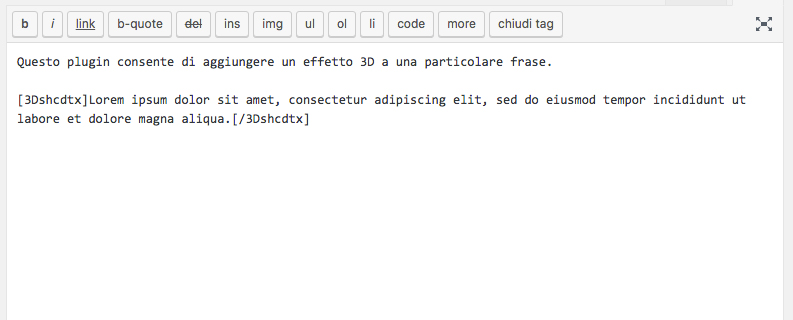
    Questo plugin consente di aggiungere un effetto 3D a una particolare frase.

    Lorem ipsum dolor sit amet, consectetur adipiscing elit, sed do eiusmod tempor incididunt ut labore et dolore magna aliqua.


    Dalla versione 1.1 è possibile scegliere il colore del testo:

    [ 3Dshcdtx color=”#000000″ ]

    3D Effect Text

    how to use 3D text plugin

  • Hide Text Shortcode – Plug-in WordPress

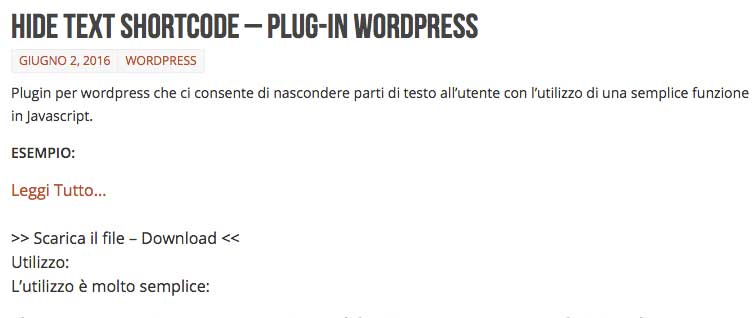
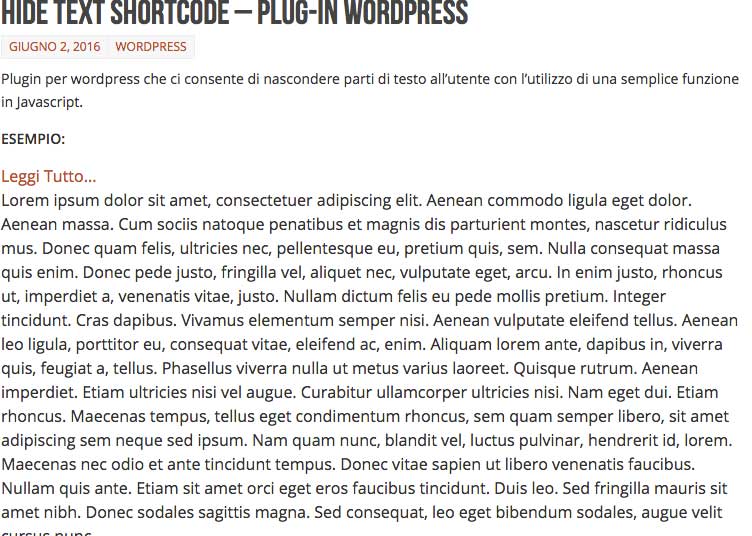
    Plugin per wordpress che ci consente di nascondere parti di testo all’utente con l’utilizzo di una semplice funzione in Javascript.

    ESEMPIO:

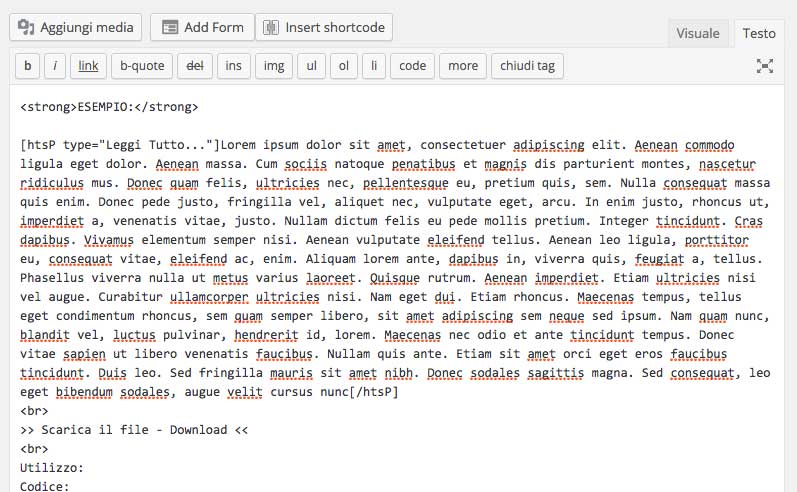
    [htsP anchor_text=”Leggi Tutto…”]Lorem ipsum dolor sit amet, consectetuer adipiscing elit. Aenean commodo ligula eget dolor. Aenean massa. Cum sociis natoque penatibus et magnis dis parturient montes, nascetur ridiculus mus. Donec quam felis, ultricies nec, pellentesque eu, pretium quis, sem. Nulla consequat massa quis enim. Donec pede justo, fringilla vel, aliquet nec, vulputate eget, arcu. In enim justo, rhoncus ut, imperdiet a, venenatis vitae, justo. Nullam dictum felis eu pede mollis pretium. Integer tincidunt. Cras dapibus. Vivamus elementum semper nisi. Aenean vulputate eleifend tellus. Aenean leo ligula, porttitor eu, consequat vitae, eleifend ac, enim. Aliquam lorem ante, dapibus in, viverra quis, feugiat a, tellus. Phasellus viverra nulla ut metus varius laoreet. Quisque rutrum. Aenean imperdiet. Etiam ultricies nisi vel augue. Curabitur ullamcorper ultricies nisi. Nam eget dui. Etiam rhoncus. Maecenas tempus, tellus eget condimentum rhoncus, sem quam semper libero, sit amet adipiscing sem neque sed ipsum. Nam quam nunc, blandit vel, luctus pulvinar, hendrerit id, lorem. Maecenas nec odio et ante tincidunt tempus. Donec vitae sapien ut libero venenatis faucibus. Nullam quis ante. Etiam sit amet orci eget eros faucibus tincidunt. Duis leo. Sed fringilla mauris sit amet nibh. Donec sodales sagittis magna. Sed consequat, leo eget bibendum sodales, augue velit cursus nunc[/htsP]
    >> Scarica il file – Download <<
    Utilizzo:
    Codice:

    [ htsP anchror_text = ” Leggi Tutto… ” ] Lorem ipsum dolor sit amet, consectetuer adipiscing elit. Aenean commodo ligula eget dolor. Aenean massa.
    [ / htsP ]

    1

    2

    3

    Version 1.1

    ** Fixed Anchor text.

  • WordPress: aggiornamento da inglese a italiano

    Spesso mi è capitato di installare WordPress in inglese, non ho certo problemi ad utilizzarlo, ma in determinate occasioni è necessario averlo in italiano…

    Il Team di WordPress-it.it mette sempre a disposizione l’ultima versione aggiornata di WordPress tradotta in italiano, però se lo abbiamo già installato  in inglese, dobbiamo adoperarci manualmente…

    Dobbiamo innanzitutto scaricare la versione tradotta da WordPress-it.it, verificare la compatibilità di versione (è sempre importante tenerci aggiornati all’ultima versione) e quindi scompattare il file zip.

    Tramite il nostro programma FTP uplodiamo la cartella wp-content/languages  (dove ci sono i file it_IT.mo e .po) nella corrispondente del sito.

    Fatto ciò non rimane che modificare il file wp-config.php all’interno della root, sostituendo la riga:

    define(‘WPLANG’, ”);

    con:

    define(‘WPLANG’, ‘it_IT’);

    A questo punto abbiamo finalmente il nostro WordPress in italiano.

  • Aggiornamento WordPress su hosting aruba “500 internal server error”

    Gestite un sito internet in WordPress su un server di Aruba e, durante l’aggiornamento ad una nuova versione vi è capitato di ricevere questo avviso?

    500 internal server error

    The server encountered an internal error or misconfiguration and was unable to complete your request….. ecc…


    Immagino le prime reazioni: ansia, respirazione affannosa, ipertensione, attachi di panico.. e alle volte non trovate nemmeno lo spray anti asma 🙂

    In realtà il tutto dipende da un errore nella gestione dei permessi del server di Aruba.

    Per sistemare l’errore e riportare il tutto alla normalità bastano pochi semplici passaggi;

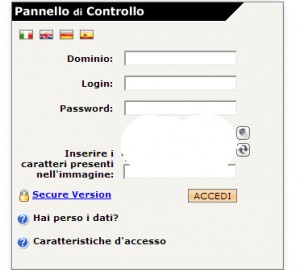
    1. Per prima cosa bisogna accedere al pannello di controllo del dominio tramite questo indirizzo: http://admin.aruba.it/login.aspx

    pannello di controllo aruba

    Effettuato il log-in? bene;

    2. ora bisogna trovare e cliccare su: Pannello gestione Hosting Linux (come indicato nell’immagine)

    pannello gestione hosting linux

    3. Nel menù in alto della nuova pagina cliccare su: Strumenti e Impostazioni

    strumenti-e-impostazioni4. a questo punto trovare e cliccare su: Riparazione Permissions
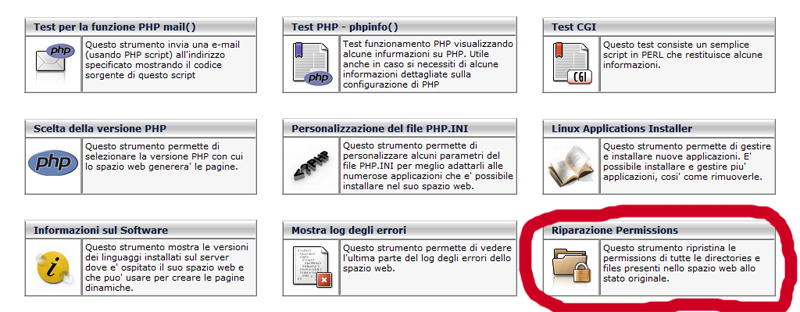
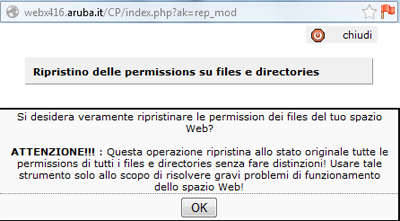
    riparazioni permissions5. ora finalmente si aprirà un pop-up, basterà cliccare su ok ed il giuoco è fatto..

    ripristino delle permissionsdopo qualche minuto basterà aggiornare la pagina di qordpress e tutto dovrebbe essere tornato alla normalità 😉

  • Ottimizzare il database di wordpress

    Non bisogna sottovalutare l’importanza di ottimizzare il database di wordpress per rendere le query.
    Prima di iniziare qualsiasi tipo di operazioni sul database consiglio di fare un bel Back-up… non si sa mai 😀

    Ottimizzare al meglio il database ci aiuta a ridurre la dimensione dei dati salvati e il tempo di caricamento delle pagine.

    Andiamo a vedere meglio nel dettaglio..
    sfruttando questa simpatica funzione di wordpress:

    funzione monitoraggio query di wordpress

    ho potuto monitorare le query fatte e il tempo di esecuzione.

    la prima prova mi ha portato il seguente risultato:
    query

    mi è bastato aggiungere due post per avere:
    seconda query

    il peso del database è di: 420,7 KiB

    figuriamoci cosa potrebbe succedere aggiungendo molti post senza preoccuparci minimamente del database.
    Dobbiamo tener presente che ogni volta che creiamo un nuovo articolo e andiamo a modificarlo, il sistema wordpress crea all’interno del db una copia di backup del vecchio articolo… più volte modifichiamo un articolo e più righe saranno presenti nel database…

    per evitare di far crescere troppo il db possiamo pensare di limitare il numero delle varie revisioni create da WP; per fare questo sarà sufficiente aggiungere questa riga di codice all’interno del file wp-onfig.php

    limitare revisioni in wordpress

    (al posto di N mettete il numero di revisioni che si vuole mantenere).

    Esistono diversi plug-in che comunque ci aiutano in queste operazioni.
    Io utilizzo “WP CleanFix“, che oltre a cancellare le revisioni, si occupa anche dei tag non usati, gli UserMeta, i post messi in Trash, i commenti non approvati o messi in SPAM e dell’ottimizzazione del database.

    Dunque, dopo aver mandato in azione CleanFix il database ha ridotto le sue dimensioni fino a 415,1 KiB mentre il tempo di esecuzione delle query è diventato:

    terza query

    60 queries in 1.262 seconds.

    Fin ora non ho avuto problemi con CleanFix, sebbene ho letto di recente che potrebbe mandare in black out il sistema:
    http://www.mondoitech.com/guide-recensioni/wp-cleanfix-attenzione-problema-ultima-versione-wordpress/2745/

    Se vogliamo evitare di avere problemi possiamo sfruttare plug-in simili:

    voi quale utilizzate?

  • Plug-in Seo per WordPress, quale usare?

    Uno dei plug-in più importanti da installare in un sito WordPress è quello del SEO.

    Ogni volta che mi cimento in una istallazione wordpress mi dimando: quale plug-in seo installo? Quale potrebbe essere il migliore?

    Bè innanzitutto i plug-in più scaricati ed utilizzati sono:

    • All in one SEO
    • Platinum SEO pack
    • WordPress SEO by Yoast
    • SEO Ultimate

    Diamo un piccolo e veloce sguardo ad ognuno di essi…

    seo ultimate

    SEO ULTIMATE è un plug-in molto completo, ha un grande pannello di controllo e molte opzioni per configurare a piacimento il proprio blog. Un punto a favore di questo plug-in sono i Rich Snippets, che riescono a mostrare nei motori di ricerca o la foto dell’autore di un post o le stelline dei voti degli utenti. Inoltre crea dei redirect automatici nel caso in cui vengono modificati gli indirizzi dei post. >> maggiori informazioni


    all in one seo

    ALL-IN-ONE SEO PACK forse è il plug-in più conosciuto ed utilizzato; molto completo, dispone di molteplici configurazioni anche se sottovaluta l’indicizzazione della paginazione.. >>maggiori informazioni


    PLATINUM SEO PACK è molto simile ad all-in-one con qualche impostazione in più; crea redirect 301 automatici se dovessero cambiare gli indirizzi dei post e offre la possibilità di non indicizzare le sottopagine della homepage. >>maggiori informazioni


    yoast seo

    WORDPRESS SEO BY YOAST è a mio parere il migliore… Dispone infatti dei settaggi base utili all’indicizzazione (che in fondo hanno tutti i plug-in precedenti), dei Rich Snippets dell’autore e crea la sitemap includendo inoltre le immagini. L’opzione che più mi piace in questo plug-in è nella generazione dei tag:

    <link rel=”next” href=”http://***/page/2/” />

    per la paginazione. >>maggiori informazioni


    Sembra leggermente evidente che la mia preferenza ricade nell’utilizzo di “WordPress SEO by Yoast”. 🙂

    Voi quale plug-in preferite utilizzare?